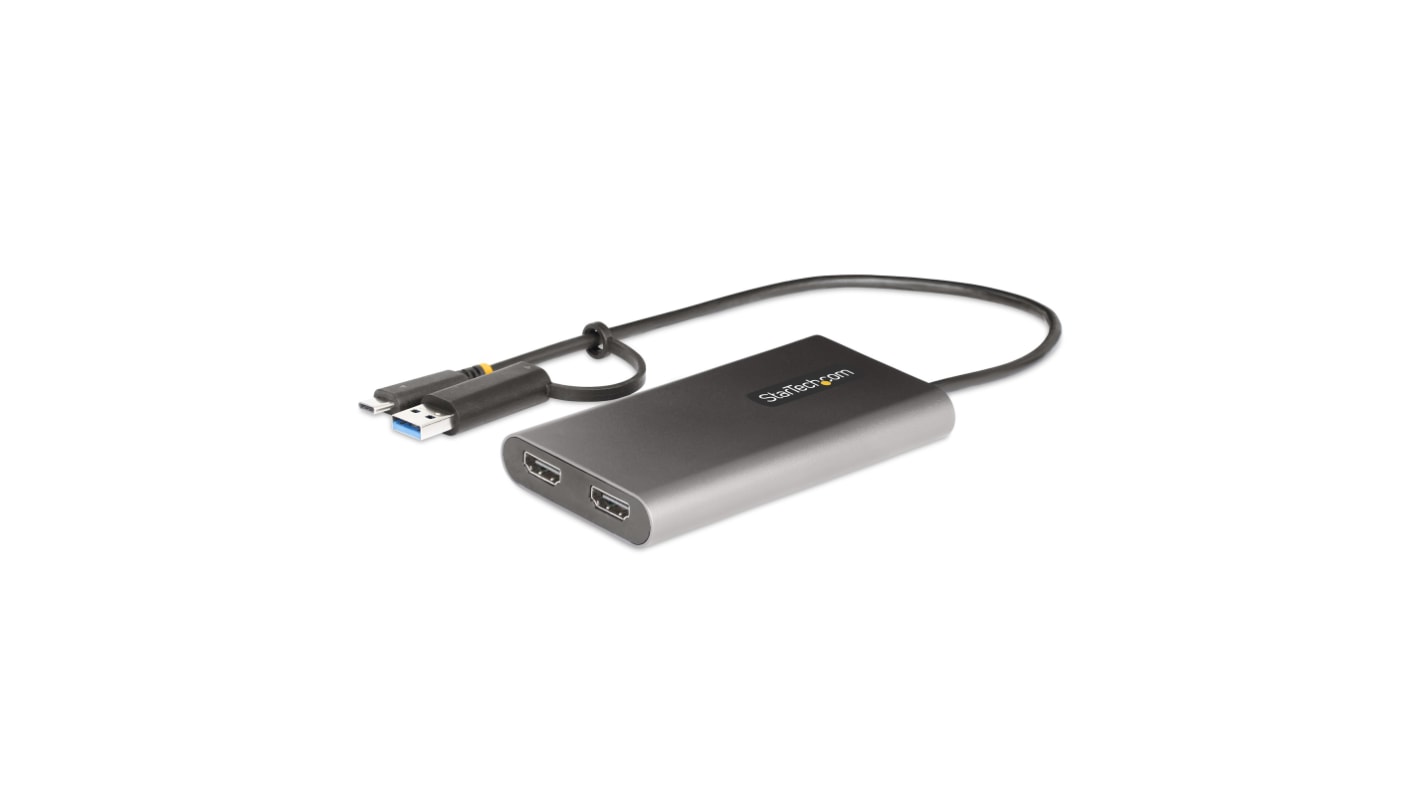
Adattatore USB 3.2 tipo A StarTech.com, 2 porte HDMI
- Codice RS:
- 277-9771
- Codice costruttore:
- 109B-USBC-HDMI
- Costruttore:
- StarTech.com

Prezzo per 1 unità*
203,02 €
(IVA esclusa)
247,68 €
(IVA inclusa)
Consegna GRATUITA per ordini a partire da 60,00 €
In magazzino
- Più 9 unità in spedizione dal 22 dicembre 2025
Te ne servono di più? Inserisci la nuova quantità e clicca su "Controlla le date di consegna".
Unità | Per unità |
|---|---|
| 1 + | 203,02 € |
*prezzo indicativo
- Codice RS:
- 277-9771
- Codice costruttore:
- 109B-USBC-HDMI
- Costruttore:
- StarTech.com
Specifiche
Documentazione Tecnica
Normative
Dettagli prodotto
Trova prodotti simili selezionando uno o più attributi.
Seleziona tutto | Attributo | Valore |
|---|---|---|
| Marchio | StarTech.com | |
| Risoluzione massima | 4K @ 60Hz | |
| Tipo di connessione USB | USB A, USB C | |
| Tipo di connessione video | HDMI | |
| Numero di display supportati | 2 | |
| Standard USB | USB 3.2 | |
| Seleziona tutto | ||
|---|---|---|
Marchio StarTech.com | ||
Risoluzione massima 4K @ 60Hz | ||
Tipo di connessione USB USB A, USB C | ||
Tipo di connessione video HDMI | ||
Numero di display supportati 2 | ||
Standard USB USB 3.2 | ||
- Paese di origine:
- TW
Adattatore USB-C a doppio HDMI 109B-USBC-HDMI
L'adattatore USB C a doppio HDMI StarTech.com consente di collegare due display HDMI da 4K a 60 Hz alla porta USB tipo C o tipo A di un computer portatile/desktop, utilizzando questo adattatore USB-C a doppio HDMI. Passaggio dell'erogazione di potenza L'adattatore video USB è dotato di tecnologia USB Power Delivery (PD) 3.0 pass-through (fino a 100W), che consente l'alimentazione e la ricarica di un laptop quando è collegato a un adattatore di alimentazione USB-C. L'adattatore funziona con alimentazione bus USB quando non è collegato alcun adattatore di alimentazione USB-C. PD 3.0 è dotato di Fast Role Swap (FRS) che evita l'interruzione dei dati USB quando l'alimentazione USB-C è scollegata e l'adattatore passa all'alimentazione del bus USB.
Compatibilità completa L'adattatore video USB è compatibile con Windows, macOS, Ubuntu e Chrome OS. L'adattatore da USB-C a USB-A integrato consente la flessibilità di collegamento a qualsiasi host che esegue un sistema operativo compatibile. Il cavo USB-C/A incorporato da 1 piede (30 cm) è ideale per l'uso in movimento. La lunghezza del cavo e i serracavi riducono le sollecitazioni del connettore/porta. Questo prodotto è supportato per 3 anni da StarTech.com, inclusa l'assistenza tecnica multilingue gratuita 24 ore su 24 e 5 giorni su 24.
Caratteristiche e vantaggi
USB TO DUAL HDMI: questo adattatore USBC o USBA a Dual HDMI aggiunge fino a due monitor HDMI 4K 60Hz al computer
Alimentazione passante da 100 W con ricarica host fino a 90 W
Audio HDMI 5.1ch
2 uscite HDMI basate su DisplayLink
Compatibile con APPLE M1/M2: funziona con macOS che consente display doppi estesi su computer portatili USBC e Thunderbolt 3/4, inclusi i MacBook Apple M1/M2 che non sono in grado di azionare più di un display esterno
CERTIFICATO DISPLAYLINK: l'adattatore universale funziona con Windows, macOS, Ubuntu e ChromeOS
Compatibile con APPLE M1/M2: funziona con macOS che consente display doppi estesi su computer portatili USBC e Thunderbolt 3/4, inclusi i MacBook Apple M1/M2 che non sono in grado di azionare più di un display esterno
CERTIFICATO DISPLAYLINK: l'adattatore universale funziona con Windows, macOS, Ubuntu e ChromeOS
Installazione automatica del driver in Windows e ChromeOS
Funziona con USB 3.2 Gen1, USBC, USB4, Thunderbolt 3/4
Cavo incorporato da 1 piede/30 cm per ridurre la sollecitazione sulla porta/connettore
Adattatore per grafica video esterna: collegare display aggiuntivi quando le porte video aggiuntive non sono disponibili sul laptop o sul dock
Adattatore per grafica video esterna: collegare display aggiuntivi quando le porte video aggiuntive non sono disponibili sul laptop o sul dock
PRESTAZIONI AFFIDABILI: alimentazione bus USB o passaggio PD da 100 W, evita cadute del dispositivo, lampeggiamento video e sovraalimentazione
Il contenitore in alluminio fornisce una schermatura EMI, aiuta con la dissipazione del calore
Applicazioni
Eseguire più applicazioni su display HDMI estesi durante la carica del laptop
Aggiungere funzionalità multi-monitor, utilizzando un singolo collegamento USB-C o USB-A
Aggiungere due display esterni a una postazione di lavoro
Aggiungere funzionalità multi-monitor, utilizzando un singolo collegamento USB-C o USB-A
Aggiungere due display esterni a una postazione di lavoro
Cosa c'è nella confezione?
1 adattatore da USB-C/USB-A a HDMI
1 guida rapida
1 guida rapida
FAQ
Come disporre i monitor di Windows per risolvere i problemi del mouse Affinché il mouse si sposti correttamente tra i monitor, è necessario riorganizzare i monitor in Windows in modo che corrispondano alla posizione fisica dei monitor sulla scrivania. Per farlo, completare quanto segue in base al sistema operativo:
Windows 11
Fare clic sull'icona Icona nella Barra delle applicazioni (o sul tasto Windows sulla tastiera) e cercare Impostazioni display.
Fare clic su Display multipli.
Fare clic su Identificazione per visualizzare i numeri su ogni monitor collegato, mostrando come il sistema operativo ha assegnato le loro posizioni.
Fare clic e trascinare le icone del monitor per adattarsi al meglio alla configurazione fisica.
Fare clic su Applica per confermare le modifiche e chiudere la finestra.
Windows 10 e Windows 8
Sulla tastiera, premere il tasto Windows + X e selezionare Pannello di controllo.
Fare clic su Aspetto e personalizzazione
Windows 11
Fare clic sull'icona Icona nella Barra delle applicazioni (o sul tasto Windows sulla tastiera) e cercare Impostazioni display.
Fare clic su Display multipli.
Fare clic su Identificazione per visualizzare i numeri su ogni monitor collegato, mostrando come il sistema operativo ha assegnato le loro posizioni.
Fare clic e trascinare le icone del monitor per adattarsi al meglio alla configurazione fisica.
Fare clic su Applica per confermare le modifiche e chiudere la finestra.
Windows 10 e Windows 8
Sulla tastiera, premere il tasto Windows + X e selezionare Pannello di controllo.
Fare clic su Aspetto e personalizzazione
quindi fare clic su Display.
Fare clic sull'opzione Risoluzione o Regola risoluzione dalla colonna sinistr,a che visualizzerà i monitor come icone numerate.
Fare clic su Identificazione per visualizzare i numeri su ogni monitor collegato, mostrando come il sistema operativo ha assegnato le loro posizioni.
Fare clic e trascinare le icone del monitor per adattarsi al meglio alla configurazione fisica.
Fare clic su OK per applicare le modifiche e chiudere la finestra.
Windows 7 e Windows Vista
Fare clic sul pulsante Avvio e selezionare Pannello di controllo.
Fare clic su Aspetto e personalizzazione, quindi fare clic su Display.
Fare clic sull'opzione Risoluzione o Regola risoluzione dalla colonna sinistra, che visualizzerà i monitor come icone numerate.
Fare clic su Identificazione per visualizzare i numeri su ogni monitor collegato, mostrando come il sistema operativo ha assegnato le loro posizioni.
Fare clic e trascinare le icone del monitor per adattarsi al meglio alla configurazione fisica.
Fare clic su OK per applicare le modifiche e chiudere la finestra.
Fare clic su Identificazione per visualizzare i numeri su ogni monitor collegato, mostrando come il sistema operativo ha assegnato le loro posizioni.
Fare clic e trascinare le icone del monitor per adattarsi al meglio alla configurazione fisica.
Fare clic su OK per applicare le modifiche e chiudere la finestra.
Windows 7 e Windows Vista
Fare clic sul pulsante Avvio e selezionare Pannello di controllo.
Fare clic su Aspetto e personalizzazione, quindi fare clic su Display.
Fare clic sull'opzione Risoluzione o Regola risoluzione dalla colonna sinistra, che visualizzerà i monitor come icone numerate.
Fare clic su Identificazione per visualizzare i numeri su ogni monitor collegato, mostrando come il sistema operativo ha assegnato le loro posizioni.
Fare clic e trascinare le icone del monitor per adattarsi al meglio alla configurazione fisica.
Fare clic su OK per applicare le modifiche e chiudere la finestra.
Windows XP
Fare clic sul pulsante Avvio e selezionare Pannello di controllo.
Fare doppio clic su Display.
Fare clic sulla tab Impostazioni
Fare clic sul pulsante Avvio e selezionare Pannello di controllo.
Fare doppio clic su Display.
Fare clic sulla tab Impostazioni
che visualizzerà i monitor come icone numerate.
Fare clic su Identificazione per visualizzare i numeri su ogni monitor collegato, mostrando come il sistema operativo ha assegnato le loro posizioni.
Fare clic e trascinare le icone del monitor per adattarsi al meglio alla configurazione fisica.
Fare clic su OK per applicare le modifiche e chiudere la finestra.
Per riflettere l'immagine dal monitor principale invece di espandere il desktop, fare riferimento alle seguenti FAQ:
http://www.startech.com/faq/Windows_Mirroring_Monitors
Qual è la differenza tra il mirroring, lo spanning e l'estensione dei monitor? I monitor a specchio consentono di vedere la stessa cosa su più monitor.
I monitor che si estendono significano che il computer interpreta tutti i monitor che si estendono come un monitor gigante. È possibile vedere cose diverse su ciascun monitor. Il desktop, la barra delle applicazioni, il menu Start e lo sfondo sono distribuiti su tutti i monitor.
Fare clic su Identificazione per visualizzare i numeri su ogni monitor collegato, mostrando come il sistema operativo ha assegnato le loro posizioni.
Fare clic e trascinare le icone del monitor per adattarsi al meglio alla configurazione fisica.
Fare clic su OK per applicare le modifiche e chiudere la finestra.
Per riflettere l'immagine dal monitor principale invece di espandere il desktop, fare riferimento alle seguenti FAQ:
http://www.startech.com/faq/Windows_Mirroring_Monitors
Qual è la differenza tra il mirroring, lo spanning e l'estensione dei monitor? I monitor a specchio consentono di vedere la stessa cosa su più monitor.
I monitor che si estendono significano che il computer interpreta tutti i monitor che si estendono come un monitor gigante. È possibile vedere cose diverse su ciascun monitor. Il desktop, la barra delle applicazioni, il menu Start e lo sfondo sono distribuiti su tutti i monitor.
Link consigliati
- Adattatore USB 3.2 tipo A StarTech.com, 2 porte HDMI
- Cavo adattatore USB C tipo C StarTech.com HDMI
- Cavo adattatore USB C tipo C StarTech.com, 1 porta HDMI
- Adattatore USB C tipo C StarTech.com, 1 porta HDMI
- Adattatore USB C tipo C StarTech.com, 3 porte HDMI
- Adattatore USB C tipo C StarTech.com, 2 porte HDMI
- Adattatore USB C tipo C StarTech.com, 4 porte HDMI
- Adattatore USB C tipo C StarTech.com VGA